
はじめに
サードパーティ製のメモアプリやNotion、Evernoteなど、世の中には優秀なノートアプリがたくさんあります。
それでも結局、純正のメモアプリに戻ってきてしまうという方も多いんじゃないかと思います。
理由はシンプルで、簡単でストレスのない操作感と、年々進化を続ける機能の充実度にあります。
この記事では、iPhone・iPad・Macに標準搭載されている「メモ」アプリの便利機能を、基本操作から少し踏み込んだ活用術まで一気に紹介します。
iOS純正メモアプリの魅力
多機能なノートアプリを使ってみても、やっぱり純正メモが手放せないのは私だけではないはずです。
理由は主に次の3つです。
- 起動が速い:アプリを開いた瞬間から入力でき、前回開いていたフォルダも記憶してくれるため、思いついたことを逃さず書き留められます。
- Apple製品間の同期がスムーズ:iPhoneで書いたメモがMacやiPadでも開けます。AirDropでの共有や「Hey Siri、メモして」といった音声入力も活用できます。
- UIがシンプル:メモに必要な機能以外は詰め込みすぎていないぶん、直感的に操作できる。
必要最低限の機能に絞られているからこそ、日常的に使い続けやすいというのが多くのユーザーに共通する感想なのではないでしょうか。
基本操作
起動方法
メモアプリの起動方法は、主に3通りあります。
- アプリを直接開く:メモアプリをタップし、右上の「新規作成」ボタンからすぐに入力を開始。
- Apple Pencilを使う:Apple Pencil対応機種なら、ロック画面をタップするだけで手書きメモがすぐに開きます。
- コントロールセンターから開く:画面右上からコントロールセンターを開き、メモのアイコンをタップ。アイコンが表示されていない場合は設定から追加できます。
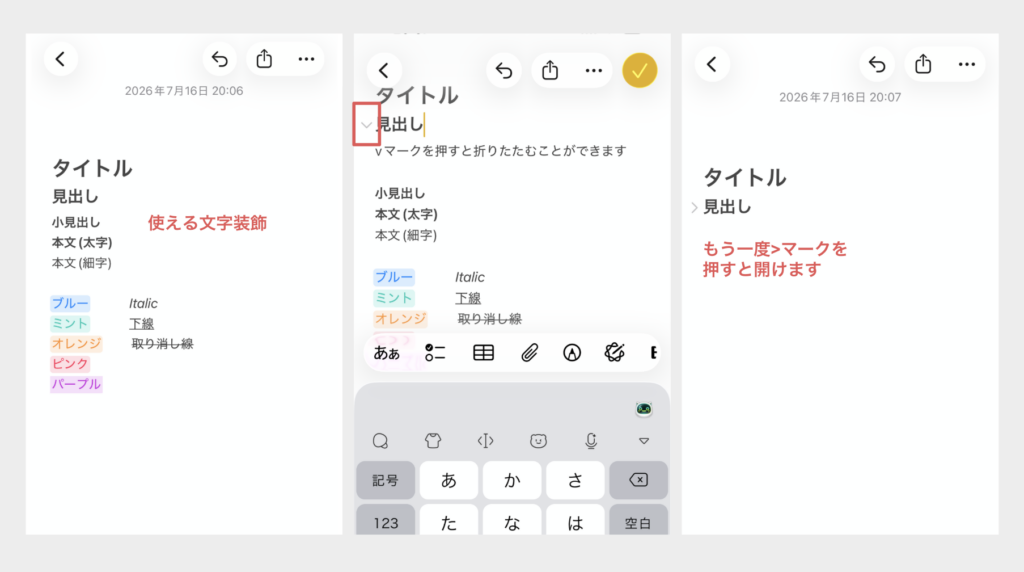
文字を装飾する(見出し・文字色)
- 装飾したい文章やタイトルをタップ、またはドラッグして選択
- 上部のツールバーの「Aa」書式設定アイコンをタップ
- 表示されたメニューから「タイトル」「見出し」「小見出し」「本文」などのスタイルを選ぶ。文字色や背景色もここから変更
見出し・小見出しに設定した部分は、横に表示される「˅」ボタンをタップすることで、その下の文章をまとめて折りたたむこともできます。長いメモを作るときに、目次のように使うと見通しがよくなります。
チェックリストを作成する
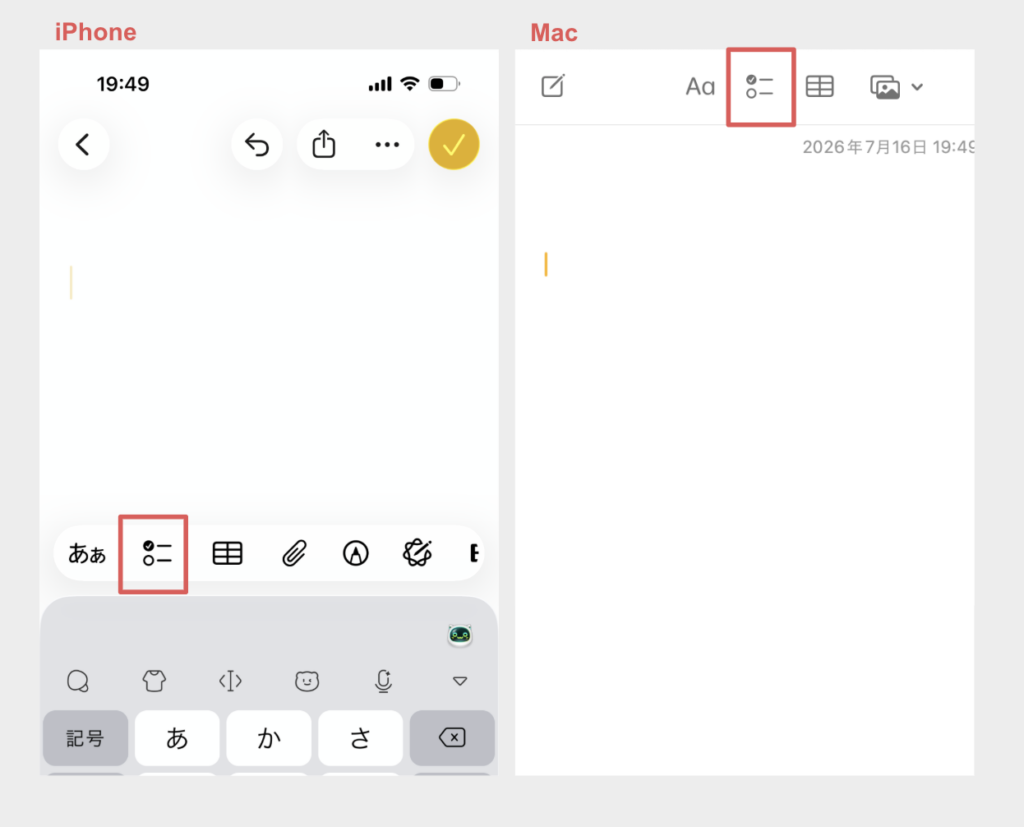
- メモを開き、キーボード上部の書式設定アイコンから「チェックリスト」を選ぶ
- 1項目ずつ入力し、改行するたびに新しいチェック項目が追加されていく
- 完了した項目をタップすると、丸にチェックが入り自動的にリストの下に移動する
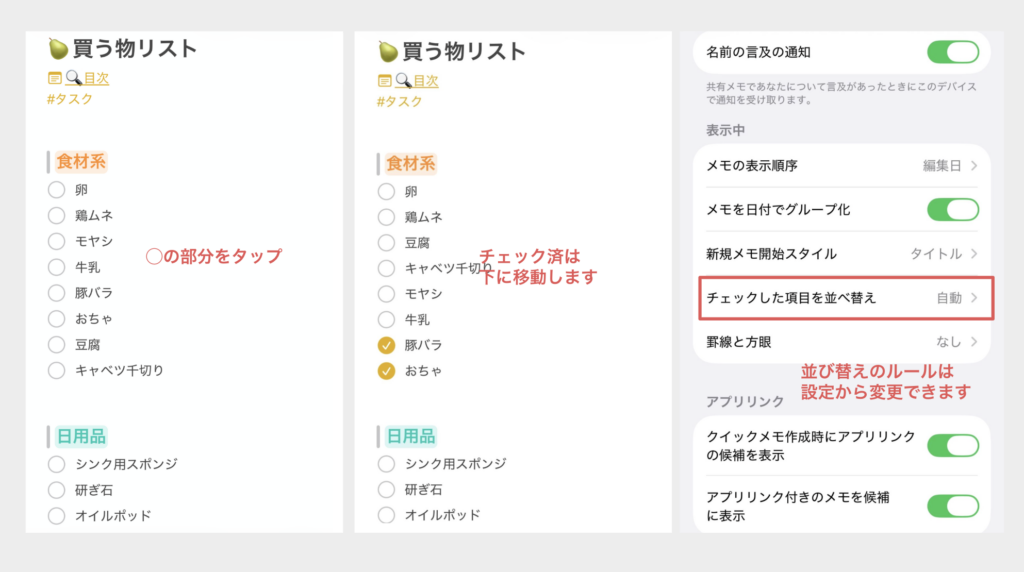
買い物リストやToDo管理に便利な機能で、項目のドラッグ&ドロップによる並べ替えにも対応しています。ただしリマインダーのような通知機能は付いていないため、期限を管理したい場合は別途「リマインダー」アプリと使い分けるのがおすすめです。
【リマインダーアプリの使い方 / Apple公式サイト】

引用ブロックを挿入する
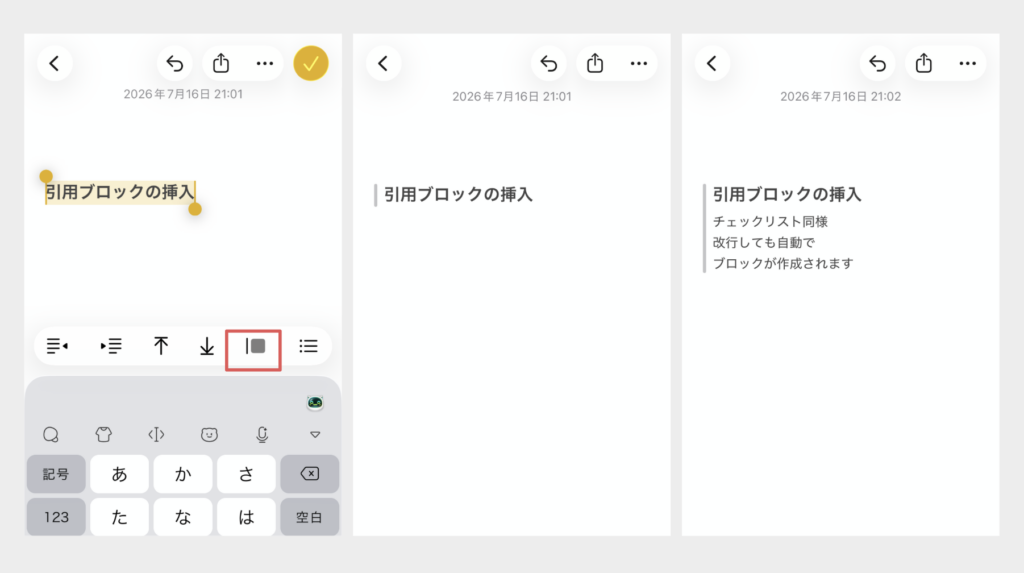
引用ブロックは、文章の左側に縦線を入れて視覚的に目立たせる書式です。
- 引用にしたい行にカーソルを置く(または行を選択する)
- 書式設定アイコンをタップし、「引用」を選択する
- 該当行の左側に縦線が入り、引用ブロックとして表示される
大事なポイントや見出しの装飾など、目立たせたい部分に便利です。
もっと便利に使うための機能5選
基本操作に慣れている人は、ワンランク上の活用術も試してみてください。
1. 計算機能
メモに数式を入力するだけで、自動的に計算結果を表示させることができます。
手順
- 新規メモに計算式を入力する(例:1500 + 2000)
- 画面上の「•••」メニューをタップ
- 「計算結果」から「結果を挿入」を有効にする
- 「=」を入力すると計算結果が表示される
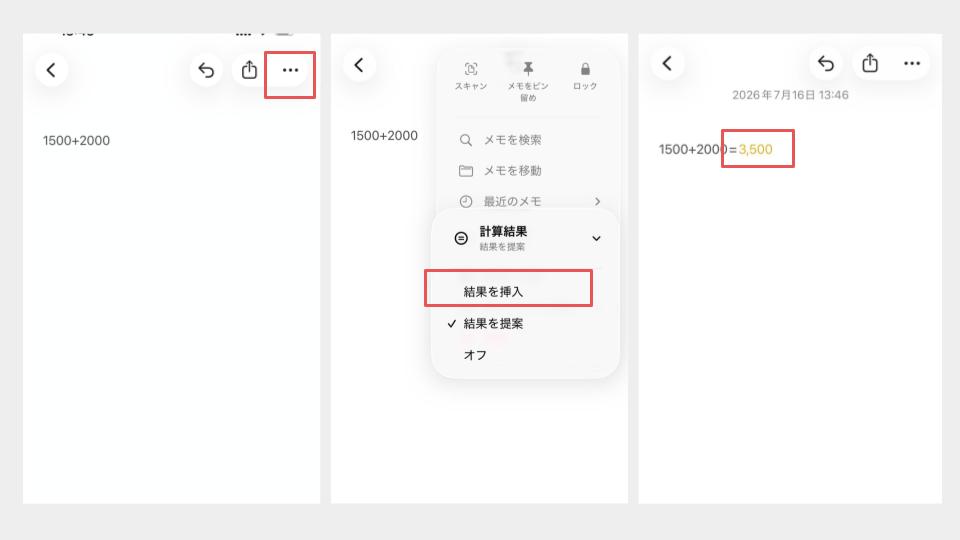
この機能は iOS 18 / macOS Sequoia 以降で利用できます。
家計簿代わりに支出を書き出しておけば、電卓アプリを行き来することなく、その場で合計を確認できます。
残念なことに私のMacBookはこの機能には対応しておらず、パソコン版での動作は確認できませんでした…。
2. スマートフォルダや「#」で自動整理
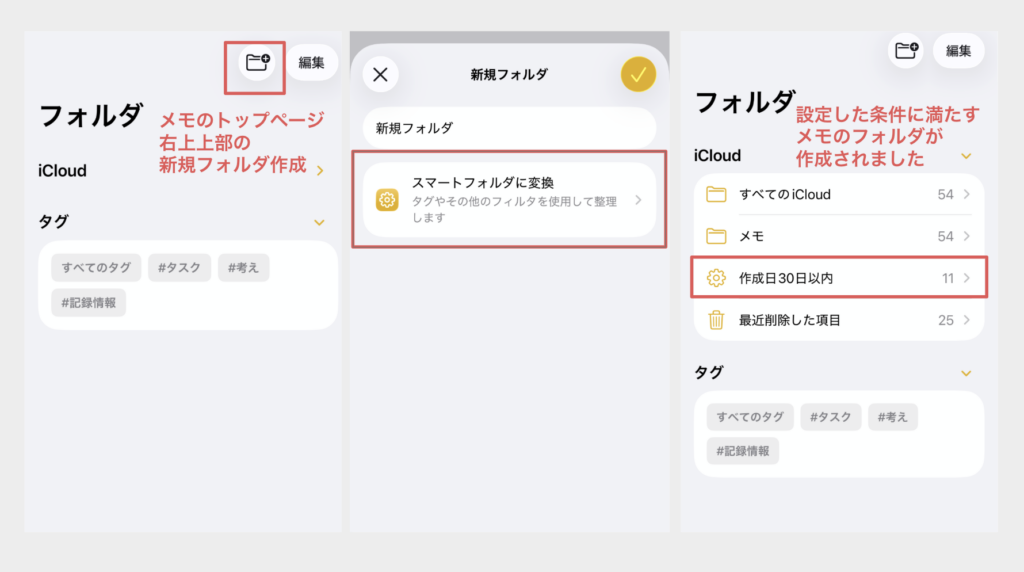
あらかじめ条件を設定しておくと、メモを自動的に振り分けてくれる「スマートフォルダ」機能もあります。設定できる主な条件は次の通りです。
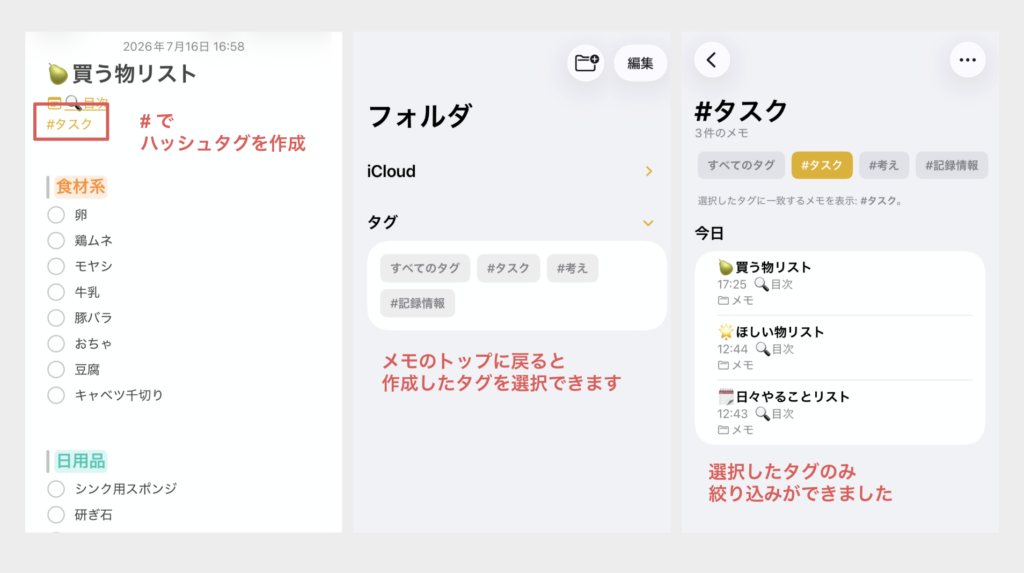
- タグ(特定のハッシュタグで分類)
- 作成日・編集日
- チェックリストの有無
- 既存フォルダとの組み合わせ
- 添付ファイル(写真やPDF)の有無
- 共有相手
手順
- 「新規フォルダ」をタップし「スマートフォルダに変換」を選択
- 「フィルタ」から条件を選んで有効にする
手動でフォルダ分けする手間が省けるため、メモの数が増えてきた人ほど恩恵を感じやすい機能です。
加えて、タグ(#)を本文に入れておくだけで、あとから検索しやすくなる点も見逃せません。
3. 書類スキャン
レシートや請求書、紙の資料などをその場でスキャンしてPDF化できます。
手順
- 新規メモでクリップのアイコンをタップ
- 「書類をスキャン」を選択し、カメラを書類に向ける
以前はAdobe Scanを使用していましたが、別途スキャン専用アプリをインストールする必要はなくなりました。
4. 音声録音+文字起こし
音声をメモ内に直接録音し、文字起こしすることもできます。
手順
- 新規メモの「クリップアイコン」をタップ
- 「オーディオを録音」を選択
- 録音を開始(一時停止・再生も可能)
- 右下の「文字起こし」アイコンをタップすると、録音と同時に文字起こしが始まる
再生時には倍速再生や無音スキップも使えるため、あとから聞き返す際の時短にもつながります。手書きやテキストでメモを取りながら並行して録音できるので、要点を書き漏らす心配が減ります。
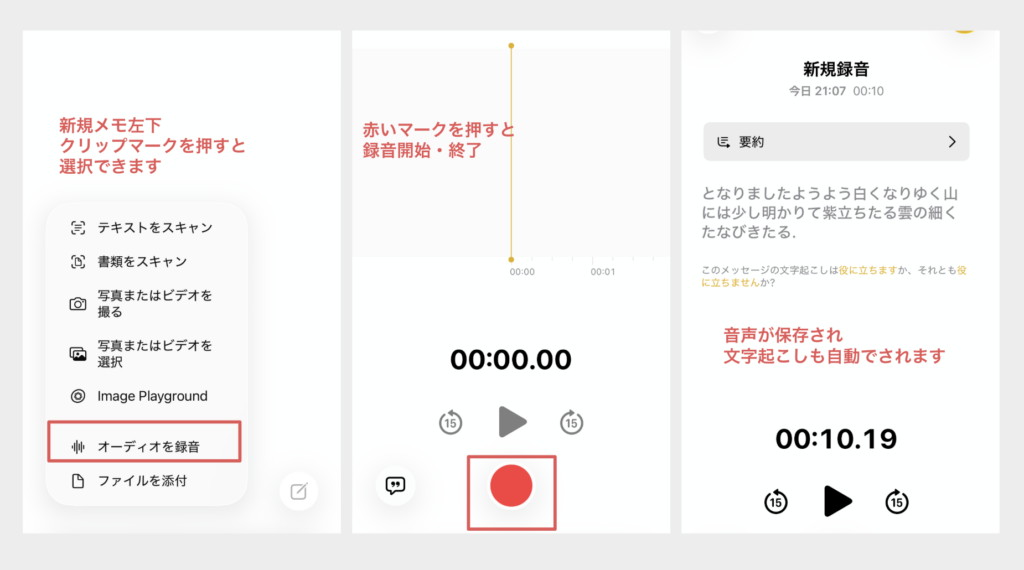
(枕草子を読み上げましたが、少々私の滑舌が悪かったようです…)
5. ロック機能
人に見られたくないメモは、「ロック機能」を使うことで機密情報を保管できます。ロックしたメモはFace ID・Touch ID・パスコードで保護されます。
手順
- 保護したいメモを長押し(Macの場合は右クリックまたは、ツールバーの南京錠マーク)
- 「メモをロック」を選択
- 初めての場合はパスワードを設定する
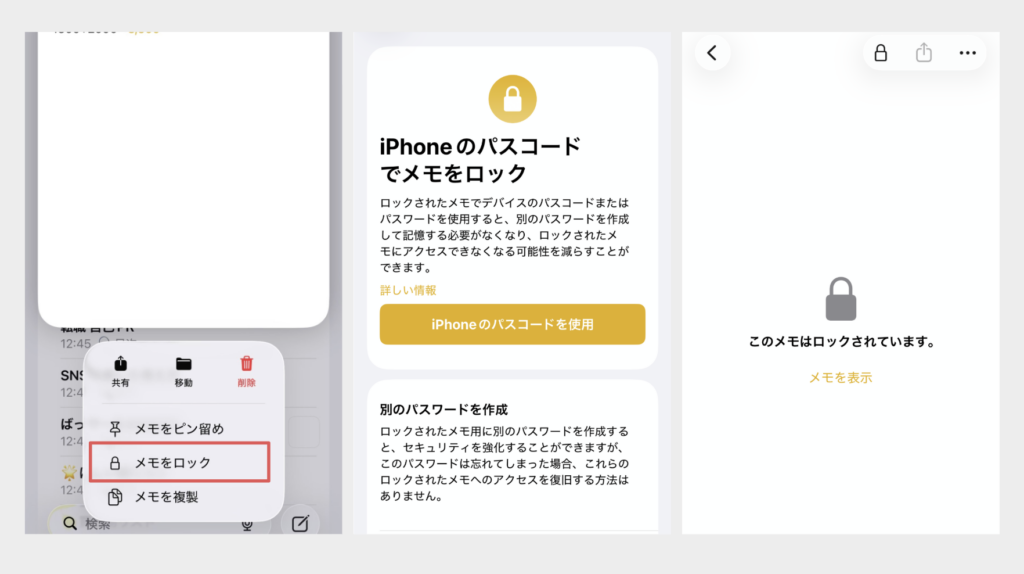
Wi-Fiのパスワードやログイン情報などをまとめておける一方、設定したパスワードを忘れると開けなくなるので注意が必要です。
内部メモ同士をリンク
メモの中に、別のメモへのリンクを埋め込む機能です(iOS 17/iPadOS 17/macOS Sonoma以降)。
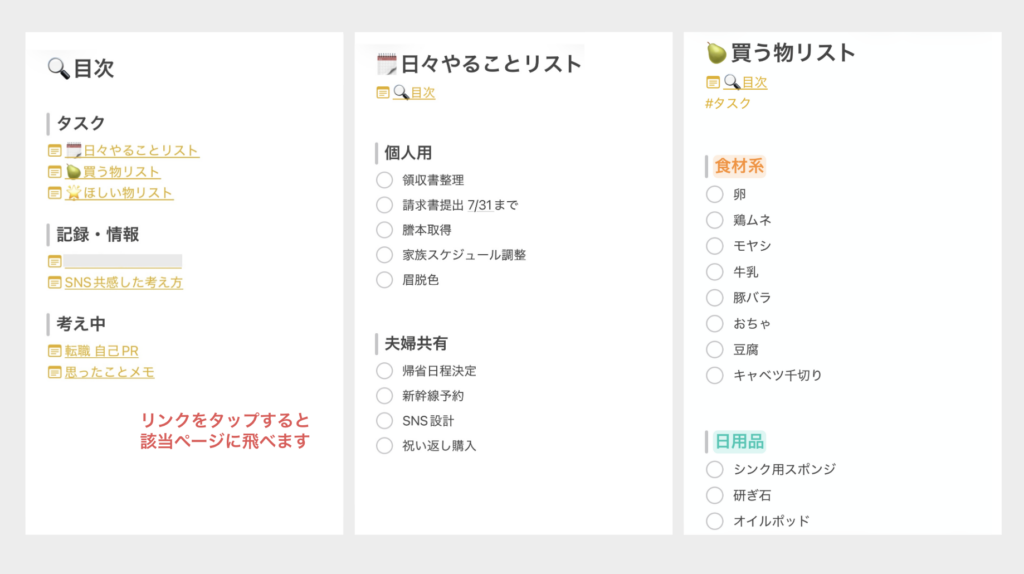
メモへリンクを張っておけば、ワンタップで該当メモに移動でき、情報を行き来しやすくなります。
手順
- メモ内の何も書かれていない部分を長押しする
- 表示されたオプションメニューをスワイプ、または右矢印ボタンをタップして「リンクを追加」をタップする
- リンク先にしたいメモを選択する
「>>」と時短入力する方法もあります。
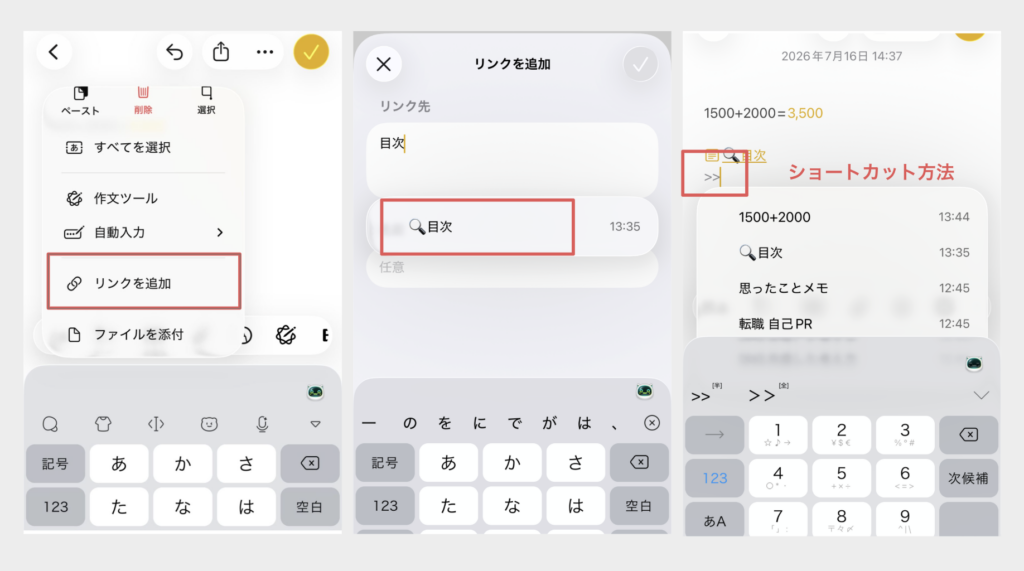
この機能について、私は「目次」というメモに「日々のタスク」「買うものリスト」などのメモリンクを作成して活用しています。
まとめ
iOS純正の「メモ」アプリは、単なる書き留めツールにとどまらず、幅広い用途をこれ1つでカバーできる万能アプリです。
複数のアプリをいくつも使い分ける必要がなく、iCloudで同期しているiPhone・iPad・Macのどのデバイスからでも同じメモにアクセスできます。
ここまでミニマルなワークフローを作れるのは、魅力以外の何物でもありません!
まだ使っていない機能があれば、この機会にぜひ試してみてください。

コメント