はじめに
こんにちは、わないです。
創業から間もない小規模の建設会社で、唯一の事務社員として働いてきました。業務委託の頃を含めると、期間は約3年間ほどです。
業界も業種も全くの未経験だったので、建築の知識は皆無、Excelで唯一知っている関数は高校の授業で習った 「SUM」のみ、というカオス状態から始まりました。
そもそも私はかなり容量が悪く、効率よくマルチタスクをこなすことが大の苦手です。
そのため事務員として働く中で、
- 雑務に時間を取られ仕事が進まない。
- 基本他の人からの依頼が優先で、自分の業務は後回し。
- 急ぎの仕事が複数同時に入る。
- 細かく大量の情報を処理するため、一つ一つを覚えていられない。
このような悩みを常々抱えており、少しでも早く的確に仕事をこなすためにと、あれこれと工夫をこらしています。
今回はその中でも特に私が取り入れてよかったと実感している方法を紹介します。
スキルや力量に左右される方法ではなく、誰でもできるやり方やツールに絞ってご紹介するので、私と同じように悩んでいる方の参考になれば嬉しいです。
① 定型文や使用頻度の高いワードは辞書登録する
事務職は入力作業がメインの業種です。たとえタイピングの神様であっても、チリツモで膨大な時間になっているはずです。
そこで、よく使う文章やテキストは、事前に辞書登録して入力を省いています。
Clipy
MacbookユーザーはClipyというツールがおすすめです。
これはクリップボード拡張アプリなのですが、クリップボードの保存件数を増やせるだけでなく、登録している定型文をペーストできる機能も備えています。
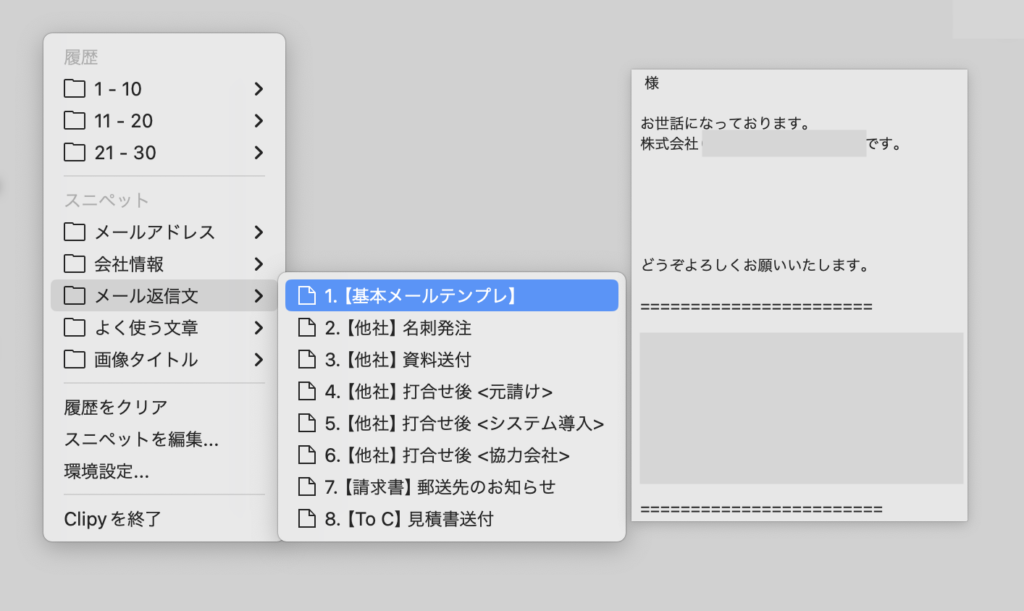
実際にClippyを呼び出した時の画面です。
ショートカットキーで呼び出して、文書選択するだけなので、簡単で時短になります。
私は初期設定のまま「shift+⌘+V 」を呼び出しに使っていますが、好きな組み合わせに設定もできるので、他ツールで使っているショートカットとの兼ね合い面も問題ありません。
スニペット内にカテゴリーを作成できるので、定型文の情報が煩雑になりにくいのも使いやすいポイントです。
もちろんクリップボード履歴の機能も便利で、間違えて別のテキストを上書きでコピーしてしまっても困ることがなくなりました。
デフォルトで直近30件の履歴を保存できるので、ペースト予定のワードが複数ある場合、一気にコピーして一気にペーストもできるのが便利です。
このツールがほんっっっとうに大好きすぎるのですが、なぜか使っている人が周りにおらず、共感できないのがもどかしいです…。
▼Clipyのインストール方法や、使い方についての解説記事です。
Macユーザーの最強時短! | Clipyのインストール方法と使い方解説

Simeji
スマホではSimejiを使っています。
キーボードの背景をオリジナルに変更できることで若者達の間で流行りましたが、実はこれも定型文登録ができるんです。
こちらは主に、お客様対応用の文章を登録して使っていました。
- 現地調査のアポ取り
- ご検討状況の確認
- ご依頼時のお礼
- お断りいただいた際のご挨拶
などです。
スマホはパソコンに比べて画面が小さく、フリック入力もあまり好きではないので、Simejiのおかげで長文入力のストレスはかなり軽減されました。
▼Simejiで定型文の設定方法についてはこちら
携帯での作業が激変!|「Simeji」を使って文章を1タップ入力しよう

Windowsユーザーの場合
私自身がMacbookユーザーなので体験談ではありませんが、Windowsも辞典登録の機能があるそうです。
「Microsoft IME の設定」というところから登録が可能だそうなので、ぜひ試してみてください。
② ファイル名の付け方を統一する
しばらく経つと絶大な効果を発揮するのが「ファイル名の付け方を統一する」です。
これを行うことで、
- タイトル順に並んで分かりやすい。
- 検索で引っ掛かりやすい。
- 場所を移動したり誰かを経由した後も情報を追いやすい。
というメリットがあります。
私が行っている名前の付け方はこれです。
◾️ [書類の名前] + [(日付)] + [ _発行元 ] + [ _提出先] + [ _補足事項]
このやり方をしていると「カテゴリーごと」「日付順」に並ぶので、同じフォルダ内に別カテゴリーのファイル入れてもまとまります。
例えば、我が家の家計簿用の領収書フォルダだとこんな感じです。
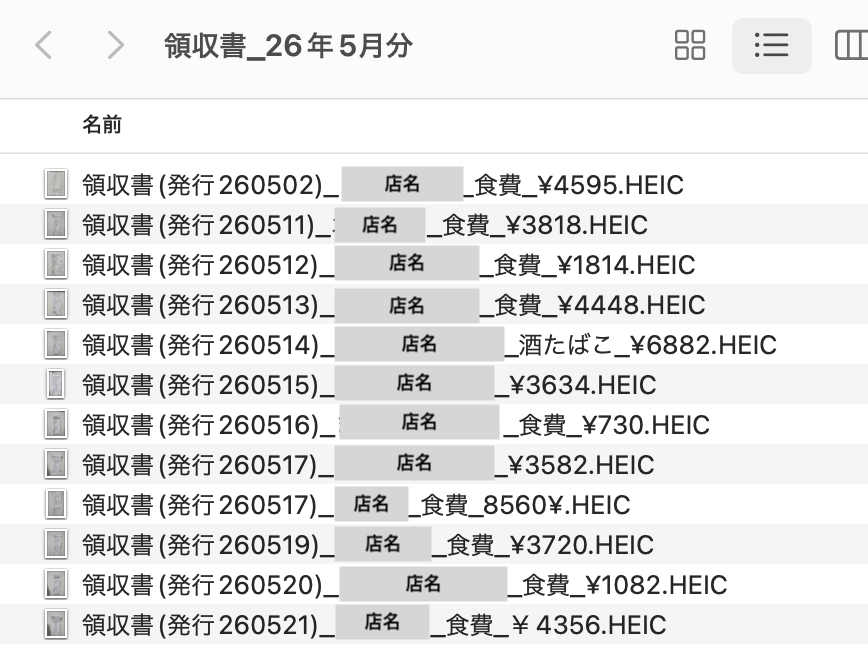
こんな感じで日付ごとに並ぶと、めっちゃ気持ち良く無いですか?
さらに、処理中のものは頭に( )をつけて状態説明を入れておくと、フォルダの上部に集まってくれるので、まだ終わっていない業務がわかりやすくなります。
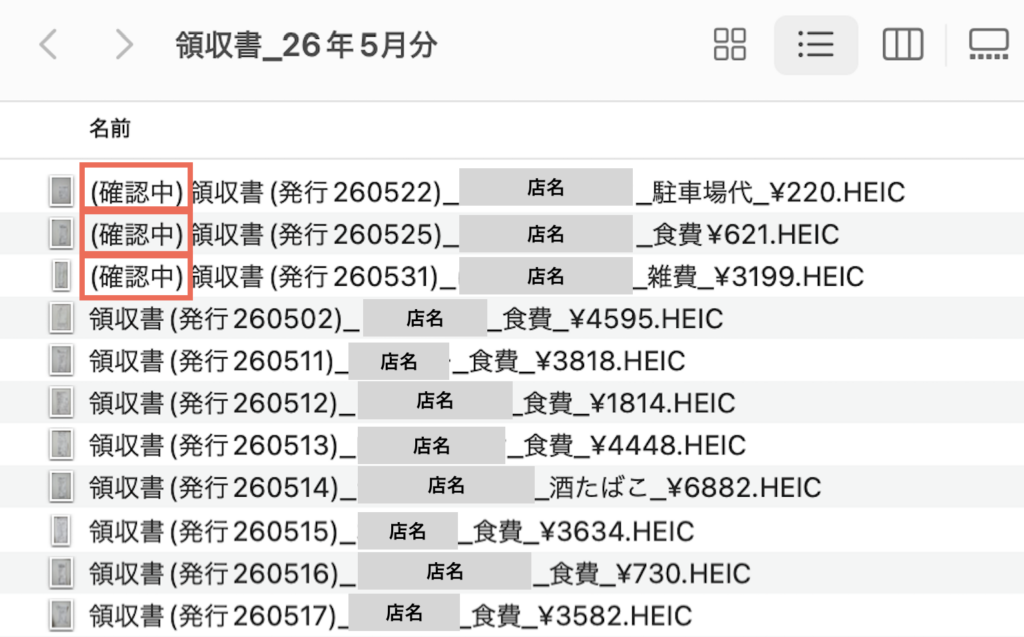
どのようにデータを並ばせたいかは、人によってそれぞれ違うと思います。
ファイル名のルールは好みに合わせて応用していくのがいいですが、いずれにせよ早い段階で決めておくと、後々が本当に楽なのでおすすめです。
③ フォルダ名の先頭に数字を付ける
働き始めは、シンプルに中身に関連するワードだけでフォルダ名をつけていました。
しかしその場合、フォルダ内を名前順や作成日順にしても、しっくりくる並びにはならないんですよね。
そこで、フォルダ名の頭に数字を振ることにしました。
例えば、「自社」「グループ会社」「元請け」「下請」「その他取引先」のフォルダを名前順にした場合…
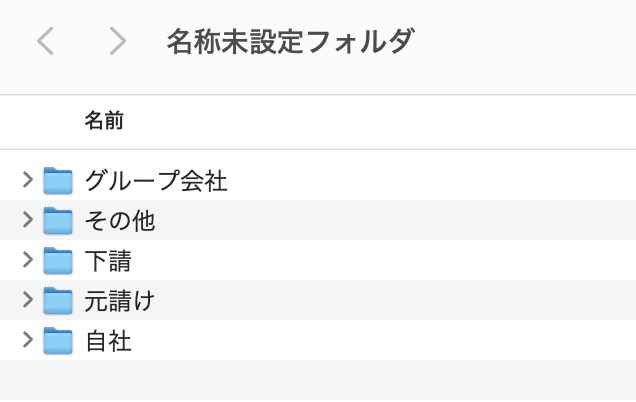
こんな感じです。
これを、並べたい順に頭文字に番号を振った場合…
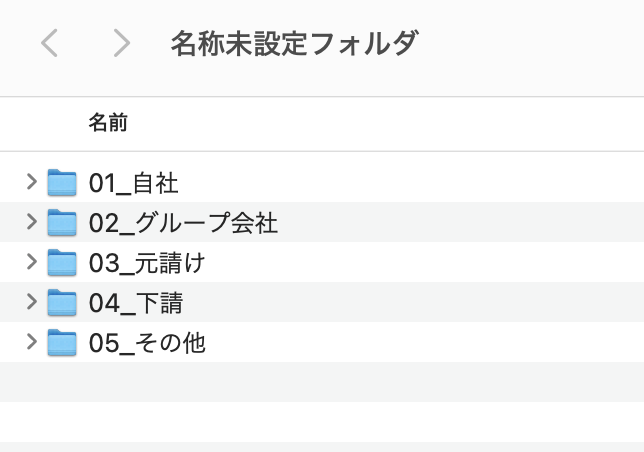
好みの順番にフォルダを並べることができました!
頭に「0」をつけることで、フォルダが10以上になった時でも正しく並ぶので、あらかじめ付けておくのがおすすめです。
このルールを導入したことによって、探しているデータが格段に見つけやすくなりました。
フォルダの整理方法には今もなお悩み中ですが、現在はこの方法が最適解です。
④ タスク管理は携帯とPCで同期
入社当初はアナログメモのみでタスク管理を行なっていたのですが、下記のような理由でなかなかこれが不便でした。
- 完了と未完了のタスクを分ける作業を毎日しないといけない
- メモを取れないタイミングがある
- 補足事項を書き足したい時にスペースがない
そこで私は、Appleデフォルトのメモ機能を使用しています。
社用携帯と社用パソコンともにApple製品なのでで、どちらも同じApple IDでログインしています。
そのため、標準のメモアプリはどちらから操作しても自動で同期されることが大きなメリットです。
具体的には、下記のようなことを感じています。
- 外出先でスマホからタスクを追加
- メモの場所が一本化することで、管理漏れが防げる
- 補足事項の追加や並べ替えが自由
また、最近のメモ機能は優秀で、チェックボックスタイプでリスト作成すると、完了チェックした時に下側へ移動してくれるんです!
タスクの進行状況を自動で仕分けをしてくれる様子は、やるべきことが整理されて、次に取るべき行動が分かりやすいだけでなく、純粋にタスクが消えるモーション自体も快感で、「どんどん業務をこなしていこう!」というモチベーションアップに繋がりました。
▼ 純正メモでタスク管理についての記事も書いています。

▼iOS純正メモの使い方解説の記事はこちら。
⑤ 紙の書類は必ずスキャンする
事務は細かくて大量の情報を処理する上に、的確さを求められる業種ですよね。
こんなことを言うのは何ですが、正直ひとつひとつ完璧には覚えていられないんですよね(小声)。
また紙媒体だと、デスクから一歩も動いていないにも関わらずなぜか手元から紛失し、書類を捜索する時間も少なくありません。
このような状況で何の対策もしていないと業務に支障をきたしてしまうので、
「捨てる書類以外は、とりあえず全部スキャンする」
ということに決めています。
データ保存しておくことで
- 名前で検索ができる。
- 急遽依頼されたときでもすぐ共有。
- エイリアス(ショートカット)で複数カ所で管理できる。
- 紛失対策になる。
というメリットがあります。
もちろん、データ化せずともきっちり管理されている方もいらっしゃいますが、後々「スキャン取っておいてよかったなー」と思うことは多々ありました。
特に私と同じように忘れっぽい方は、スキャンで残す作業は徹底するのが吉です。
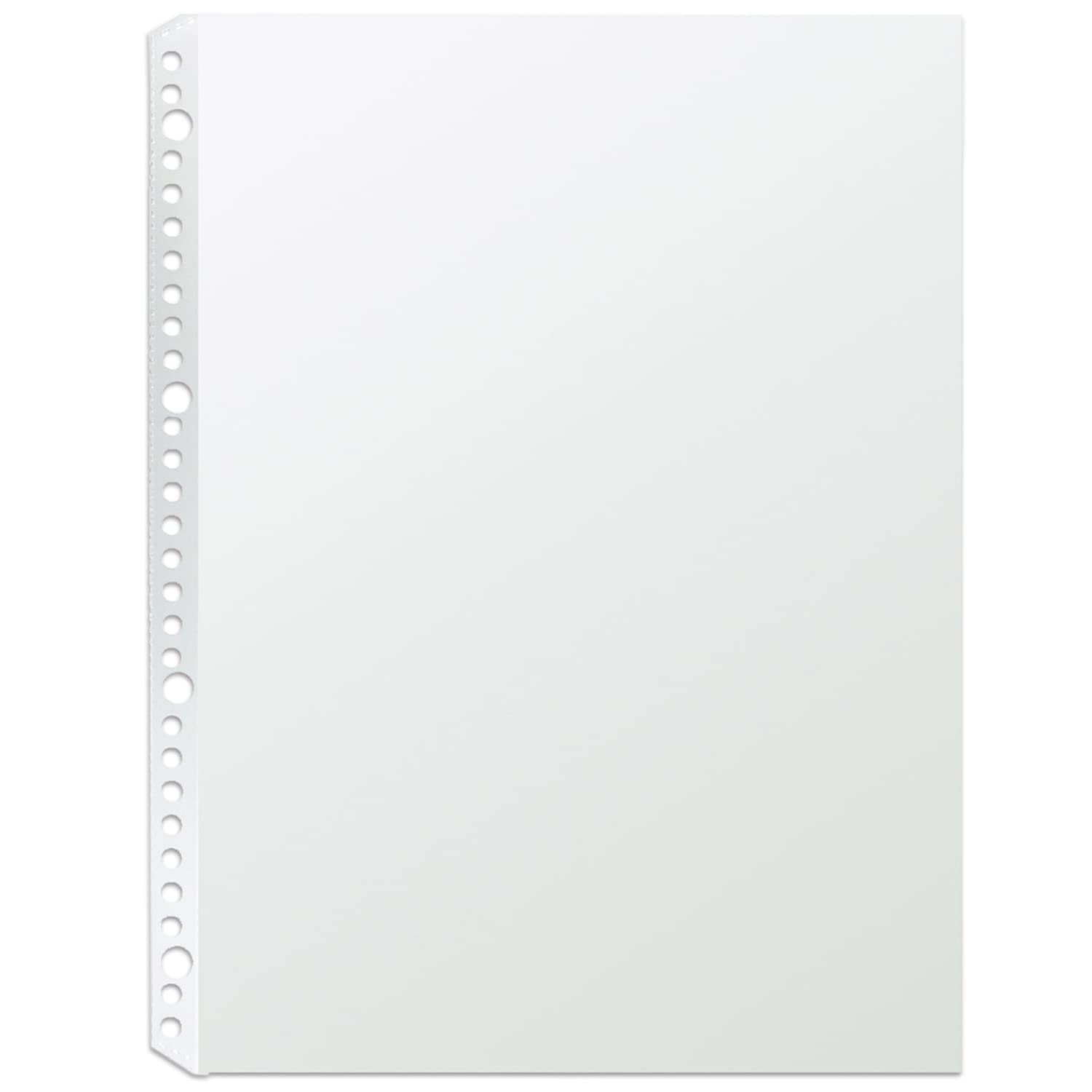
⑥ 穴あきクリアファイルを使う
書類整理のアイテムは、クリアファイルやバインダー、あらかじめページ数が決まってるファイルなど様々ありますが、私が重宝しているのは「穴あきクリアファイル」です。
穴あきクリアファイルのいいところは
- 並び替えができる
- ファイルを追加できる
- 穴開けが不要
という点です。
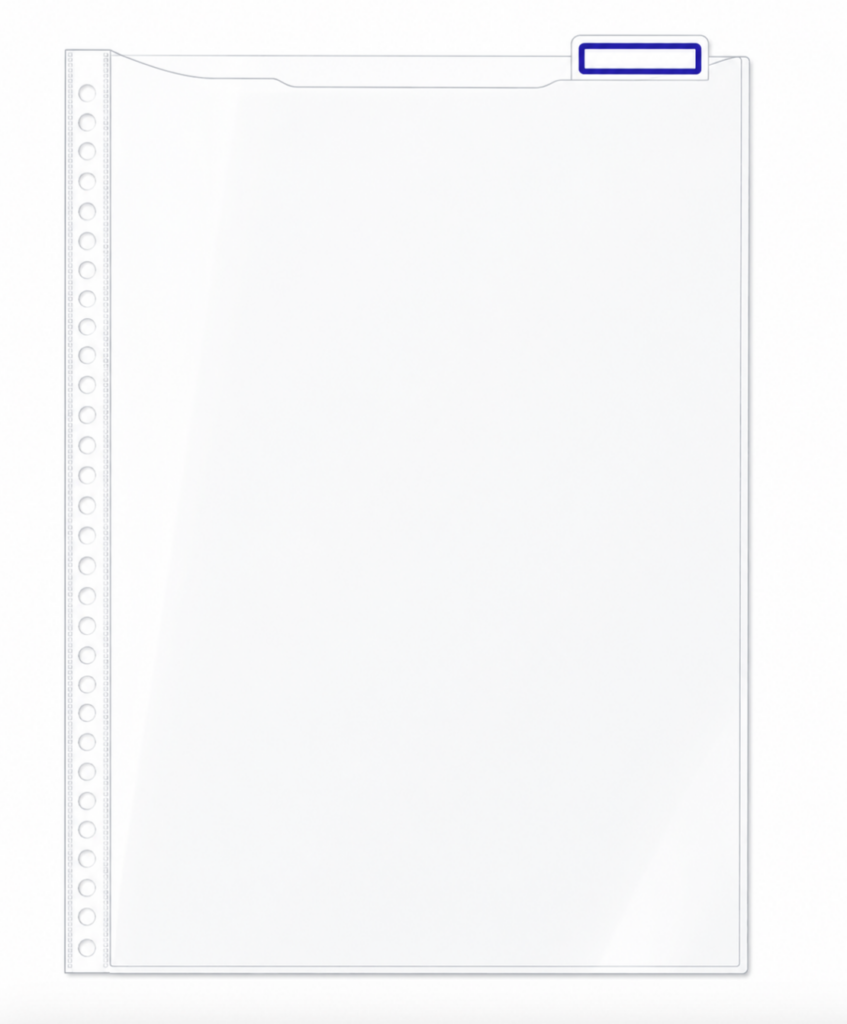
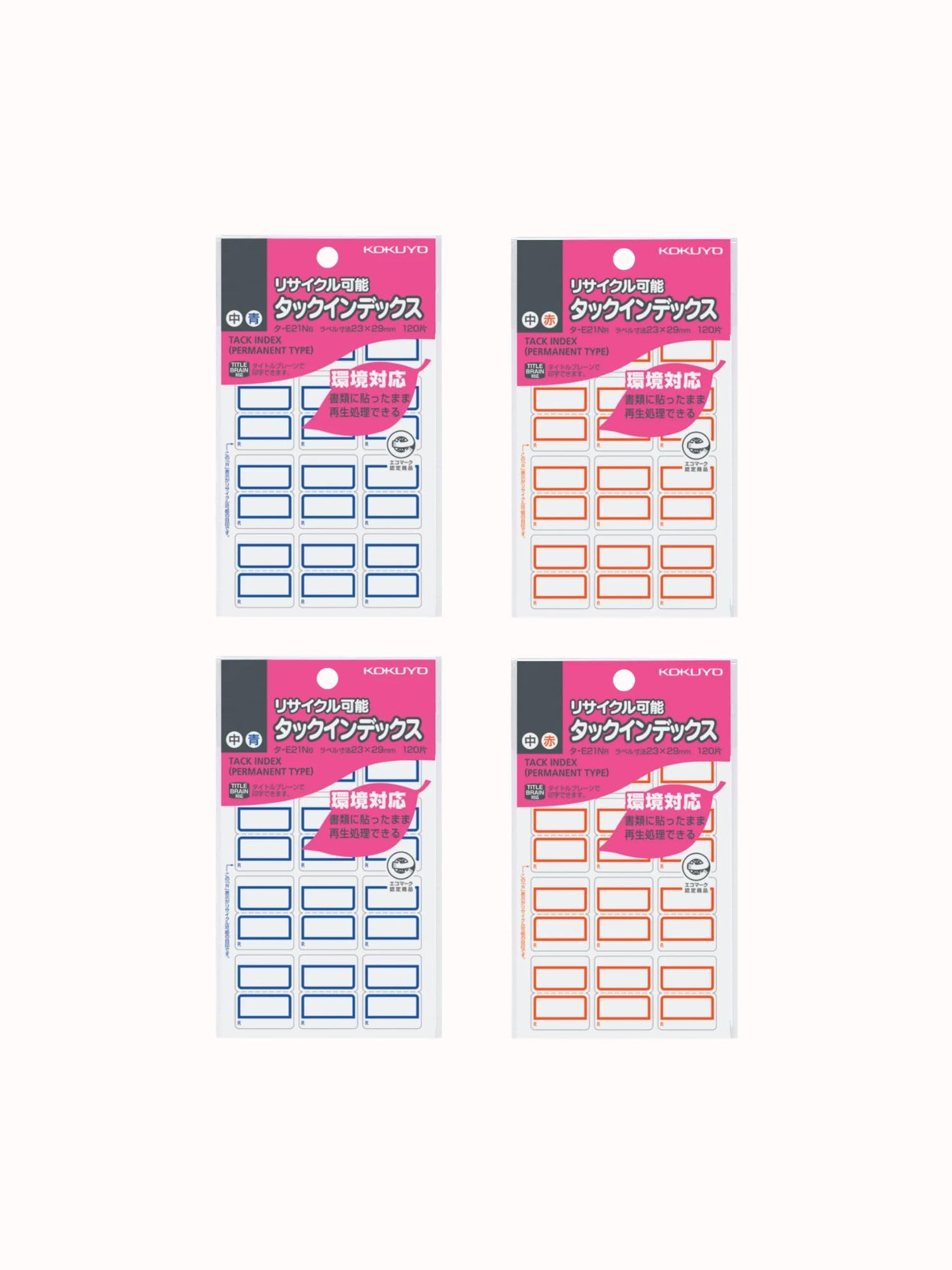
さらに下の画像のようにタックインデックスを付けることで、どこになにがあるのか見つけやすくなります。
⑦ フォルダ構成の雛形を作る
似たようなカテゴリーの子フォルダを作成しそうなものは、構成済みの雛形フォルダを作成しておくと便利です。
例えば「案件①」「案件②」「案件③」とそれぞれフォルダ作成するとします。
それぞれのフォルダ内で保存するデータは、「契約書」「現場写真」「図面」など、おおよその内容が被ってきますよね。
そこで、あらかじめ「契約書」「現場写真」「図面」などのカテゴリーで、子フォルダを作成済みの空フォルダを作っておきます。
そうすると、この作成済みのフォルダをコピーするだけで、構成されたフォルダをすぐに使用することができます。
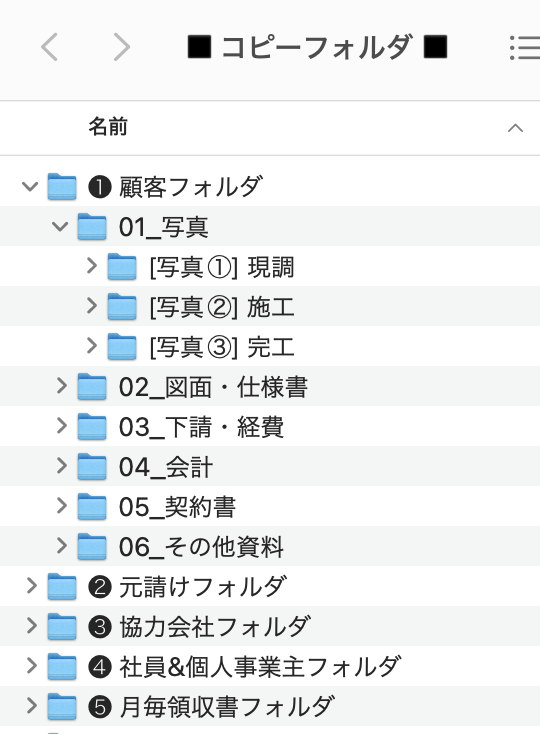
どのフォルダも同じ構成で並ぶことで、誰がみてもどこに何があるのか把握しやすいし、都度構成を考える必要がないのでかなり楽になりました。
⑧ QRコードで書類を共有する
協力会社との新規登録書類、業務委託の方との契約資料、会社パンフレット、ポスティング用のチラシなど実物が必要な資料は、あらかじめ10セット程度を印刷してストック作成しています。
しかし私の外出時やお休みのタイミングで、書類が足りないという状況も過去何度か発生したことがあったため、データがどこにあるのか分かりやすくした方がいいなと思うようになりました。
そこでGoogleドライブに書類の関連フォルダを作成し、そのフォルダリンクのQRコードを書類ストック用の引き出しに貼ることにしました。
コードを読み込めばすぐフォルダが出てくるので、これで誰でもすぐ印刷ができる状態にすることができます。
⑨ 共有で使う情報はLINEのノートに残す
社員みんなが使用頻度の高い情報は、LINEグループのノート機能にまとめています。
例えば、
- 会社や営業所の住所
- 建設業許可番号
- 倉庫の鍵番号
- ポストのダイヤル番号
などです。
各々いつでも確認できるので、「〇〇ってなんだっけ?」というやり取りが減って、お互いの時間を節約できました。
▼LINEを仕事で使うことについての関連記事です。
⑩ メールは送信元ごとに自動振り分けする
メールは全部同じ受信トレイに溜めてしまうと、必要なメールを探すだけでも時間がかかってしまいますよね。
さらに、案内や通知メールなどの重要度が低いメールに埋もれ、対応が必要なメールを見落としやすくなってしまうことも大問題です。
送信元ごとに自動振り分けを設定することによるメリットはこんな感じです。
- 不要なメールにかける時間が減る
- 目的のメールを見つけやすい
私はGmailを使用しているのですが、それ以外もOutlookやYahoo!メールなど、多くのメールサービスにも同様に自動振り分け機能があります。
管理者が機能を制限していたり、プロバイダが古いメールサービスでない限り、殆どのメールサービスで簡単に設定できるので、ぜひ仕分け設定をしてメール業務を快適にしましょう!
自動振り分けの設定方法についての記事はこちらです▼
まとめ
私が仕事効率化で意識しているのは、「ルールを統一すること」と「自分含め全員の負担を減らす」です。
一度仕組みが整ってしまえば、本来必要な業務に割く時間が増えて少しずつ楽になっていきます。
どれも特別なスキルは必要ないので、試してみて合わなければやめればOK。
もちろん私はまだまだ “プロ事務” ではありませんが、自己流に業務改善をしながらなんとかやってきた結果、入社当初に比べると “事務リテラシー” は培われたと思っています。
現在悩み中の方にとって、少しでも役に立てば嬉しいです。
コメント