
GoogleスプレッドシートでApps Script(GAS)を初めて実行すると、「承認が必要です」という画面が表示されることがあります。
これは、スクリプトがスプレッドシートなどのデータにアクセスするために、利用者の許可を求めるものです。
この記事では、Apps Scriptの編集画面から実行する場合の認証手順を紹介します。画面の文言は、アカウントや表示言語によって多少異なります。Google公式:Googleサービスの承認
1.スプレッドシートからApps Scriptを開く
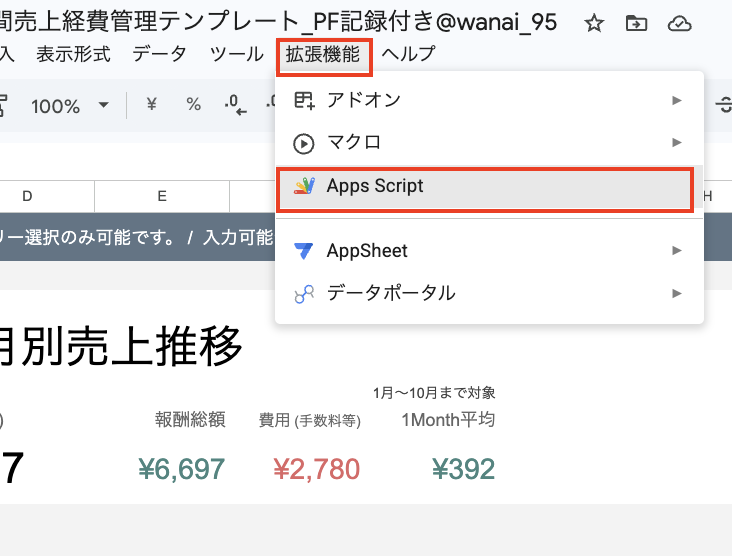
対象のGoogleスプレッドシートを開き、上部メニューの 「拡張機能」→「Apps Script」 をクリックします。
別のタブで、スクリプトの編集画面が開きます。
2.実行する関数を選択する
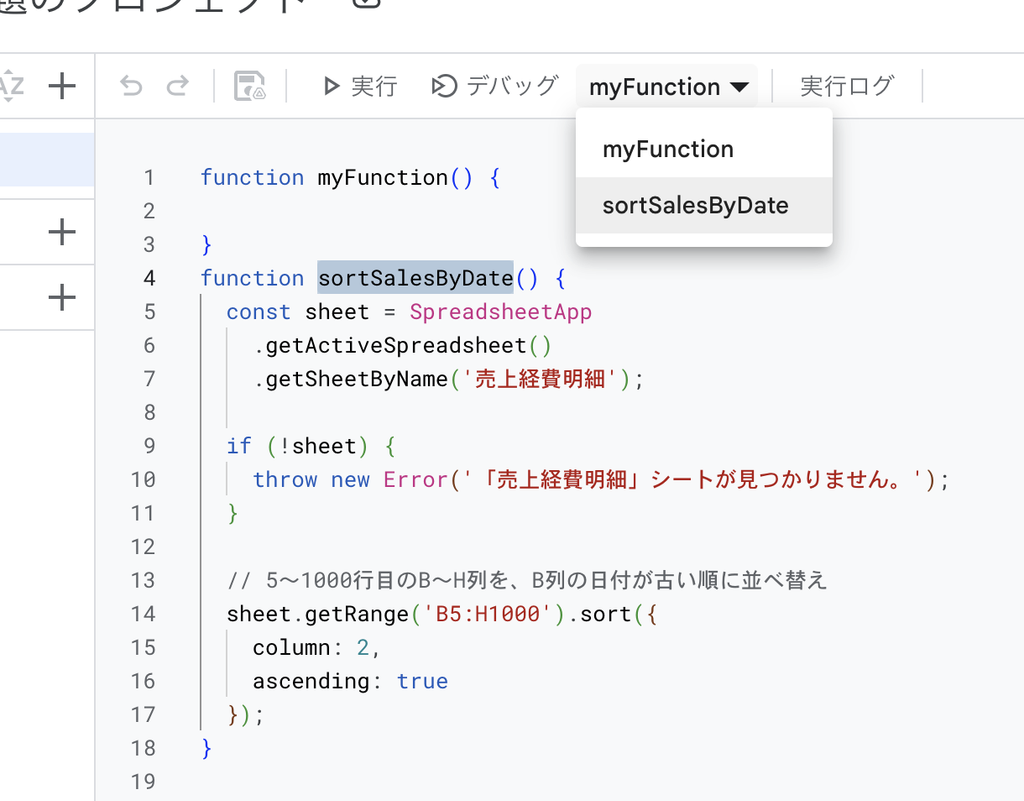
コードを保存し、編集画面上部の関数選択欄から、実行したい関数を選びます。
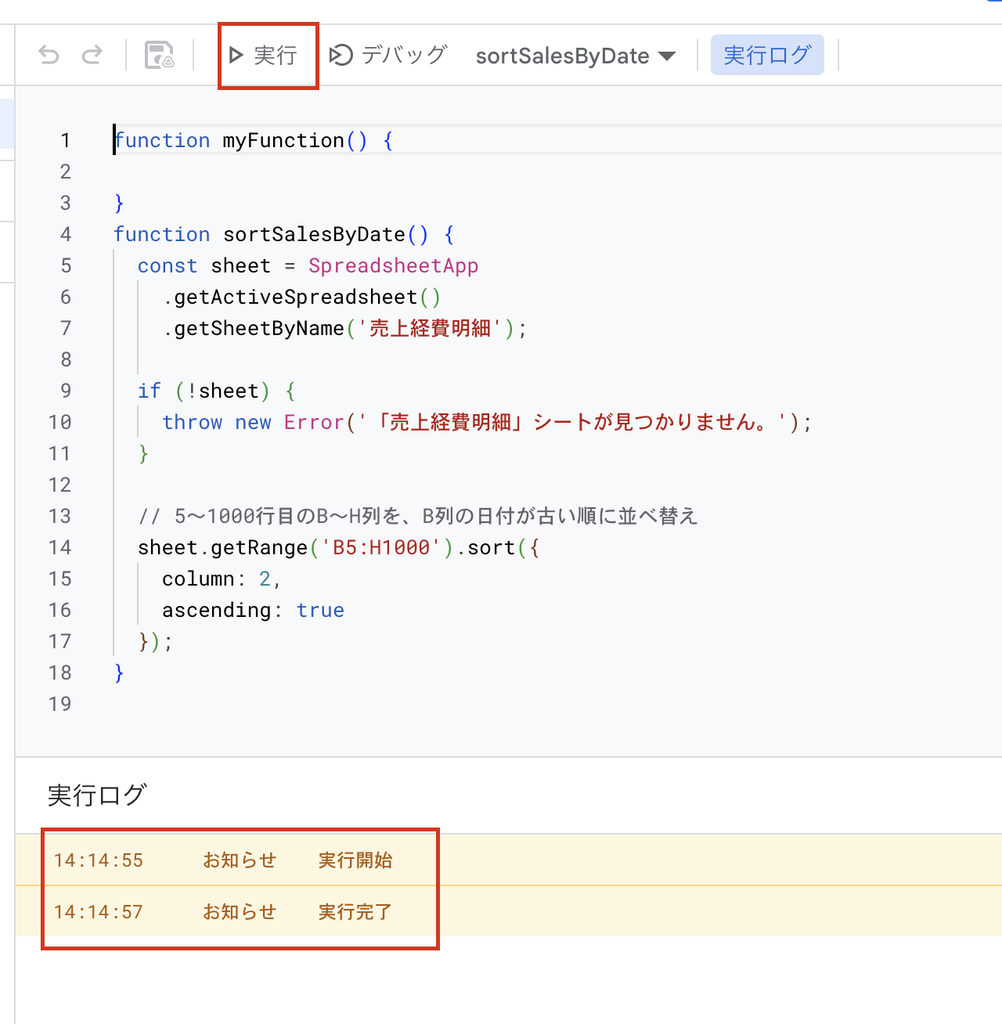
例えば、実行する処理が myFunction という名前で作成されている場合は、myFunction を選択して 「実行」 をクリックします。
画面の関数はsortSalesByDateという名前なので、sortSalesByDateを選択します。
3.「権限を確認」をクリックする
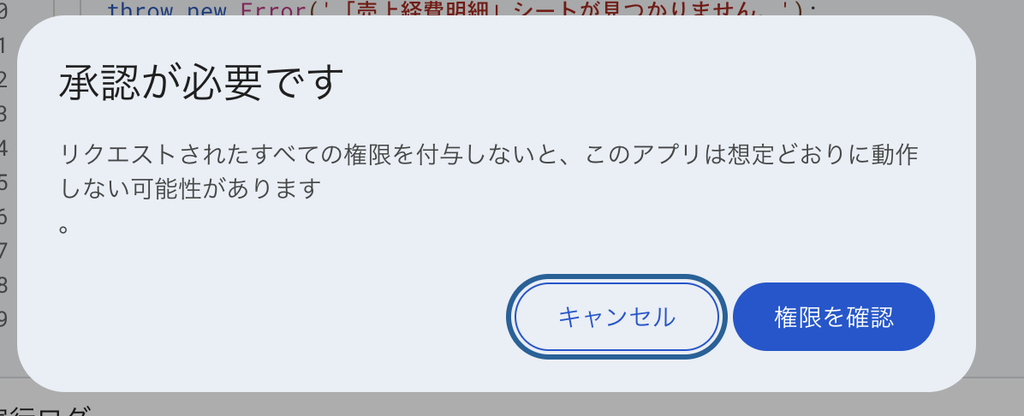
認証が必要な場合は、「承認が必要です」という案内が表示されます。「権限を確認」 をクリックして進みます。
続いてGoogleアカウントの選択画面が表示されたら、スクリプトを実行するアカウントを選択してください。Google公式:Apps Scriptの実行手順
4.「このアプリはGoogleで確認されていません」と表示された場合
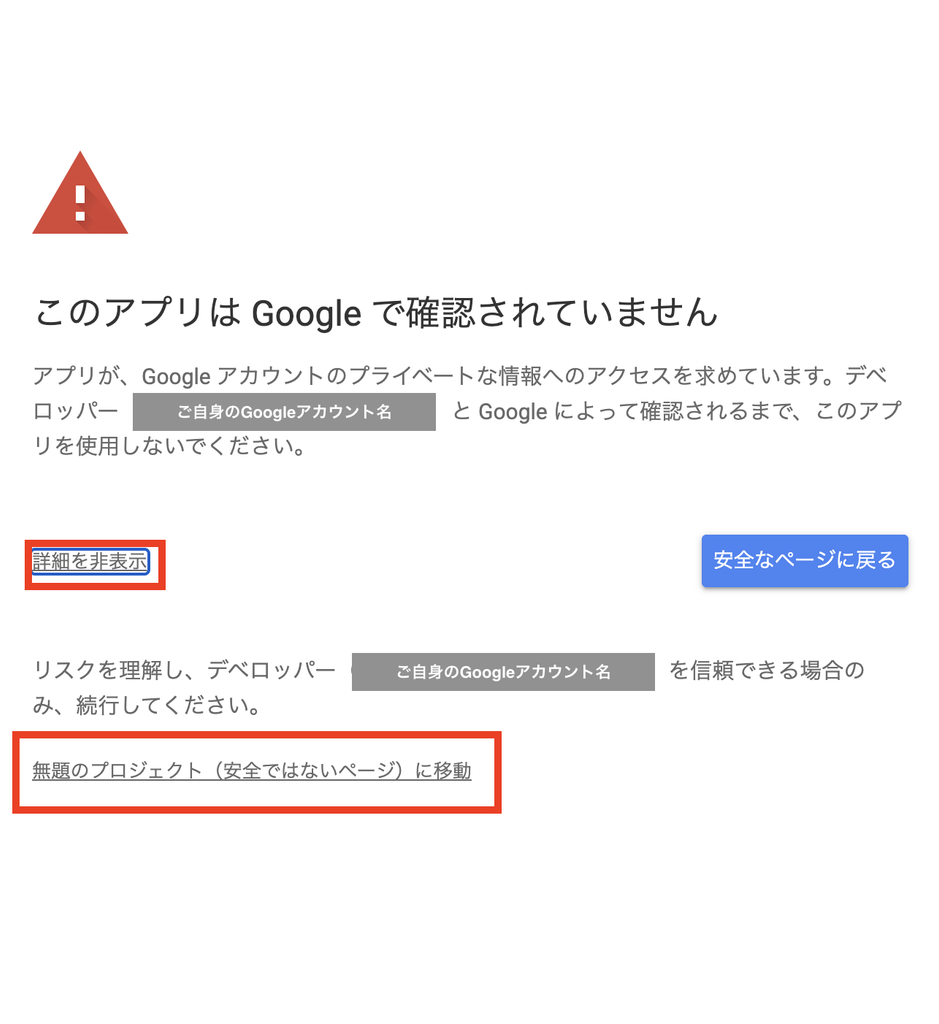
スクリプトによっては、「このアプリはGoogleで確認されていません」という警告が表示されるので、次の手順で進みます。
- 警告画面の 「詳細」 をクリック。
- 「[プロジェクト名](安全ではないページ)に移動」 のリンクをクリック。
プロジェクトに名前を付けていない場合は、「無題のプロジェクト」と表示されます。
< 注意 >
この警告はGoogleによる確認が完了していないことを示すもので、スクリプトの安全性を保証するものではありません。
提供元や処理内容が不明な場合は、先に確認しておいた方がリスク回避につながります。Google公式:OAuthクライアントの確認
5.アクセス権限を確認して許可する
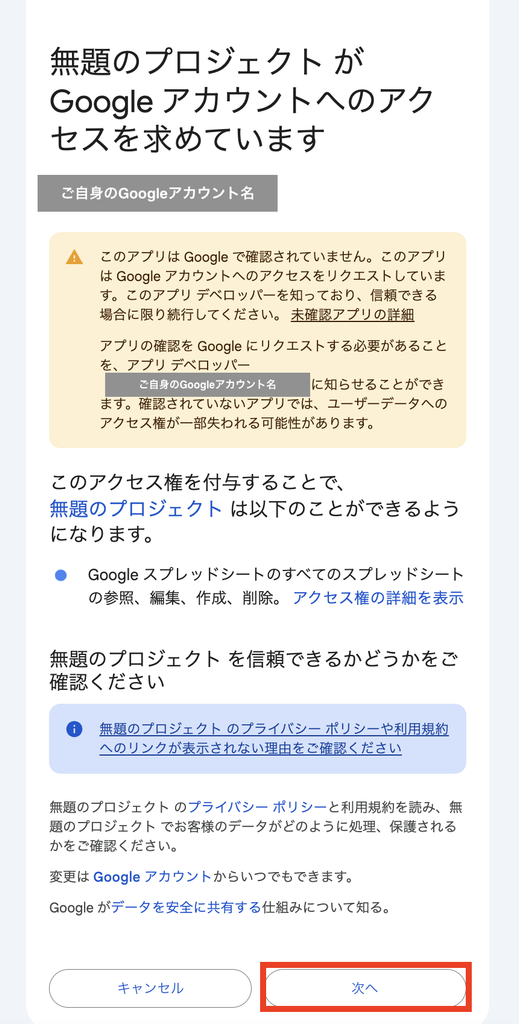
「[プロジェクト名]がGoogleアカウントへのアクセスを求めいています」という画面が開きます。
スクリプトが要求するアクセス権限(スプレッドシートの参照、編集、作成など)が表示されているので、内容が実行するスクリプトの目的に合っているか確認し、「次へ」 をクリックします。
必要な権限が不足すると、実行時にエラーになることがあります。Google公式:認証スコープ
6.実行結果を確認する
認証が終わったら、Apps Scriptの編集画面に戻り、実行ログとスプレッドシートを確認します。
処理が実行されていない場合は、もう一度「実行」をクリックしてください。
ただし、メール送信やデータ追加などの処理では、重複を防ぐため先に実行済みかどうかを確認しましょう。
認証がうまく進まないときは
「このアプリはブロックされています」と表示される場合
未確認アプリの警告とは異なり、その画面から認証を進められない場合があります。
会社や学校のGoogleアカウントでは、組織の利用制限が関係することもあるため、管理者やスクリプトの提供者に確認してください。Google公式:Googleサービスの承認
以前に認証したのに、再び承認を求められる場合
コードの変更によって新しいアクセス権限が必要になると、再承認を求められることがあります。
追加された権限の内容を確認してから許可してください。Google公式:認証スコープ

コメント